Hvordan fungerer vores CarPlay / Android Auto-modul?

Har du en bil med fabriksskærm, tænker du måske: Hvordan kan et eftermonteret CarPlay-modul virke uden at udskifte det originale infotainmentsystem?

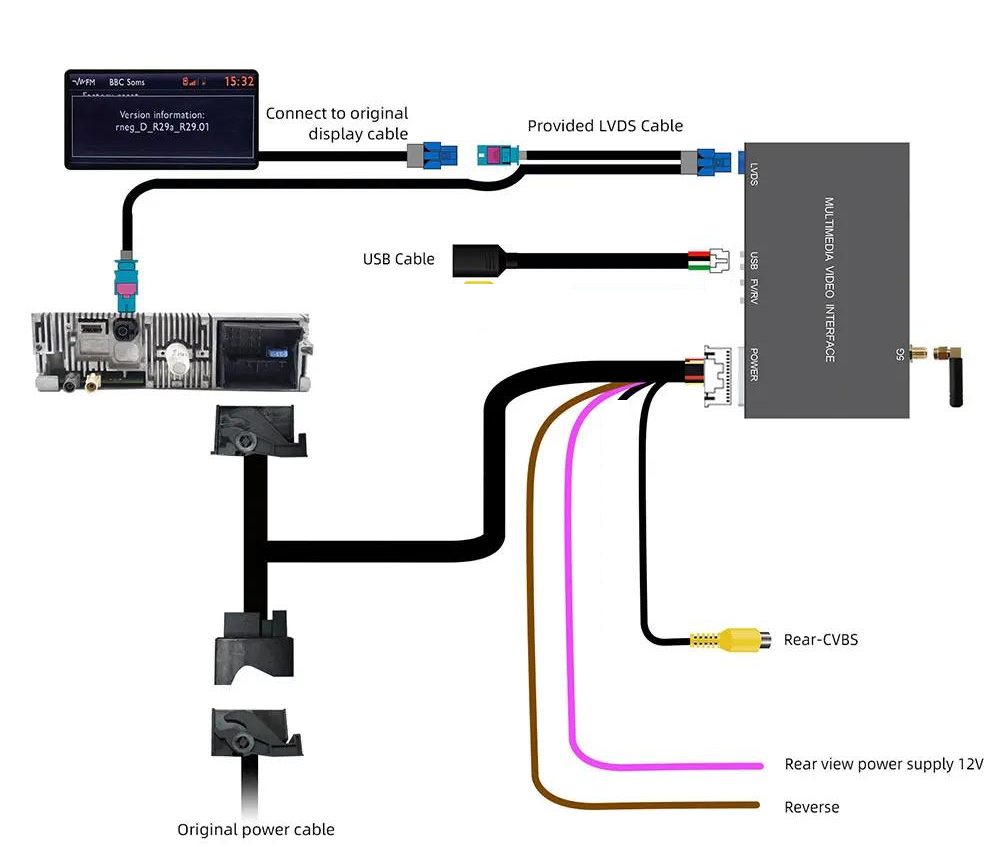
Interfacet forbindes til det originale videostik, der går til din originale skærm, og til radioenhedens multistik med et plug-and-play-strømkabel. Føreren kan derefter skifte mellem fabrikkens egen menu og CarPlay / Android Auto-menuen ved at trykke på en bestemt knap.
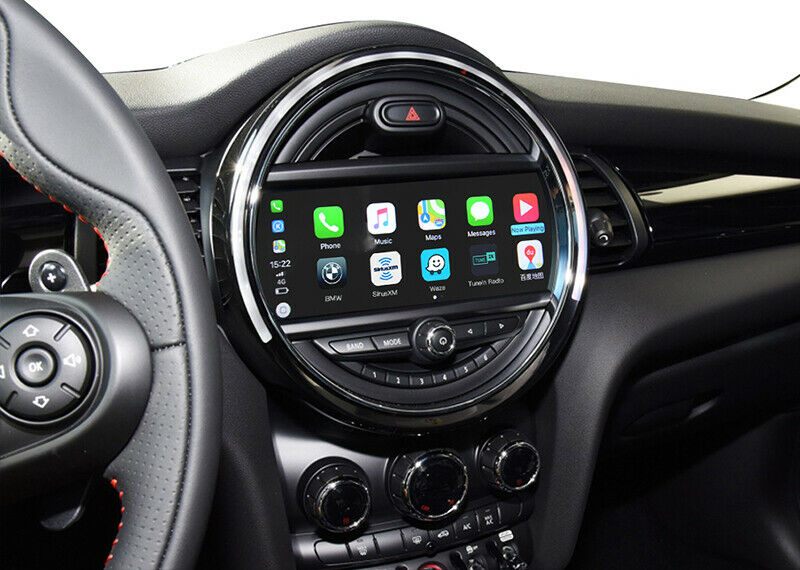
Trådløst CarPlay på den originale skærm i en MINI
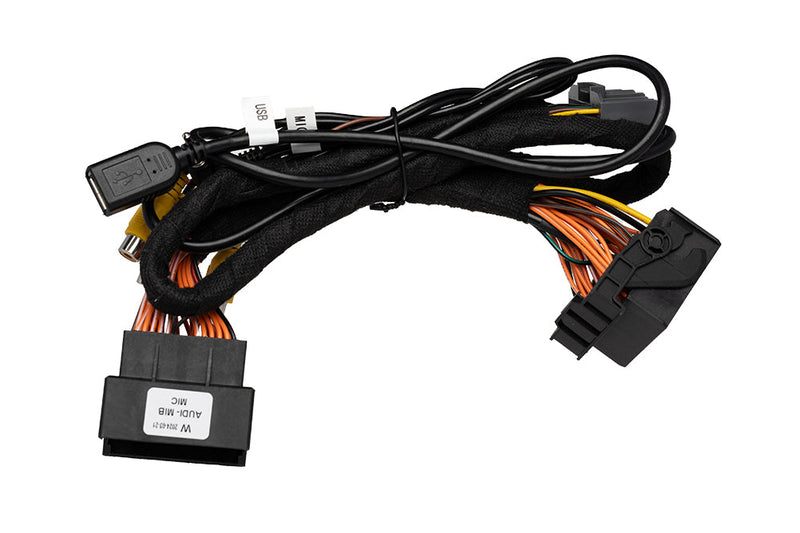
Plug-and-play-ledningsnet til CarPlay-modulet
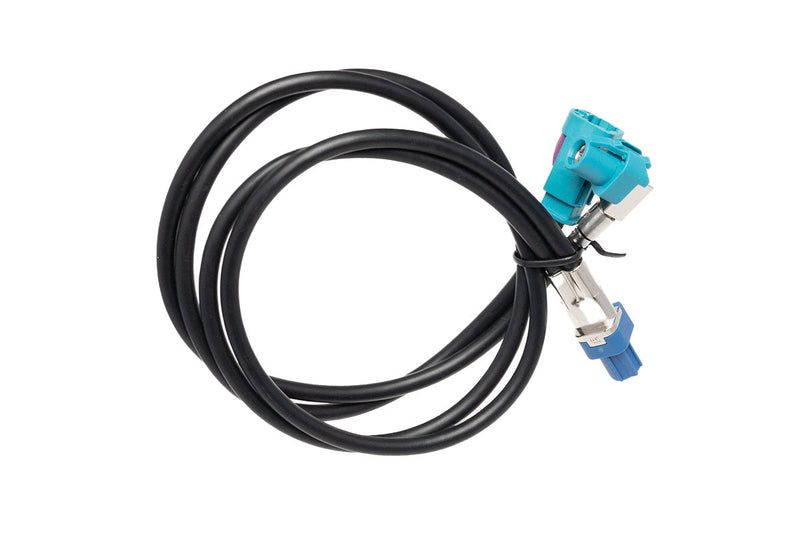
LVDS-videokabel til bilens originale skærm

Hvad er et CarPlay / Android Auto-eftermonteringsmodul?

Et CarPlay / Android Auto-eftermonteringsmodul er et elektronisk interface til biler, der ikke har Apple CarPlay eller Android Auto fra fabrikken.

I modsætning til en uoriginal Android-skærm eller en universel eftermarkedsradio fungerer modulet med bilens eksisterende skærm og radioenhed. Det tilføjer forbindelse til din smartphone uden at ændre instrumentbrættets originale udseende.

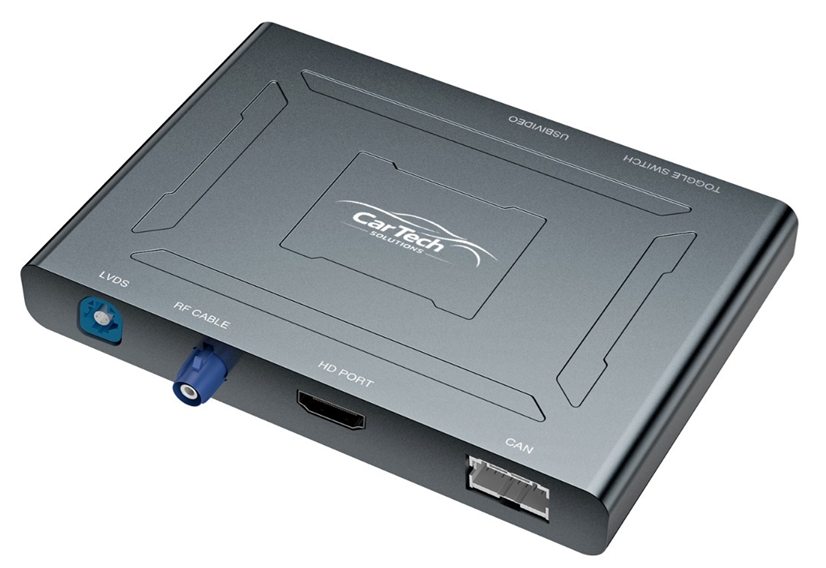
CarTech Solutions CarPlay / Android Auto-modul med LVDS-, HD- og CAN-stik

Hvordan fungerer modulet med fabriksskærmen?

Modulet erstatter ikke fabriksskærmen. Det forbindes i stedet til skærmen via et Y-splitterkabel mellem den originale radioenhed og displayet.

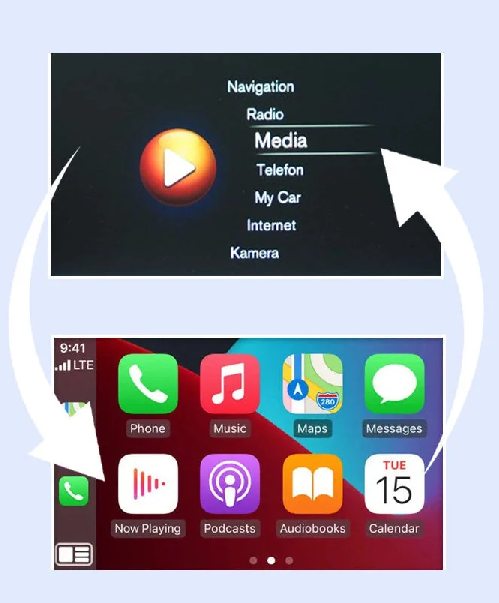
Du skifter mellem modulet og det originale system ved at holde en bestemt knap, fx MENU, NAV eller BACK, nede i 3-4 sekunder. Hvilken knap der skal bruges, afhænger af bilmærket.

Skift mellem bilens originale menu og CarPlay-menuen

Hvordan betjener man modulet?

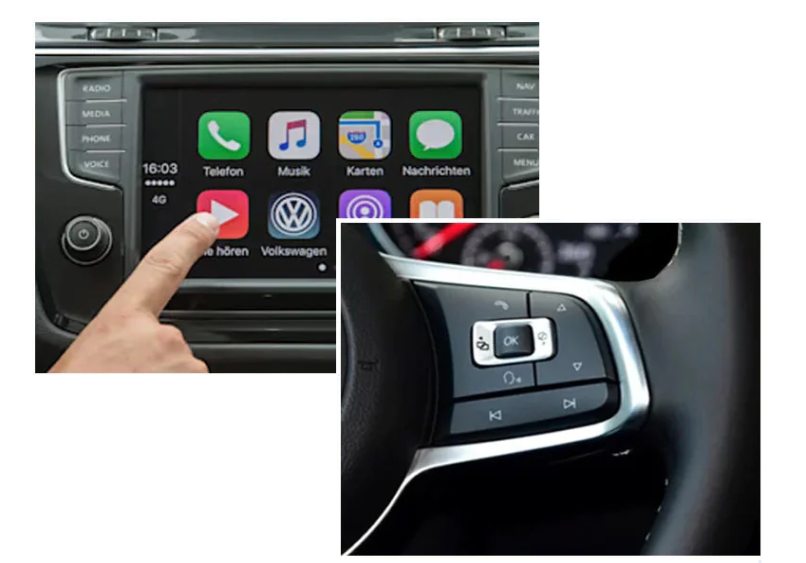
Moderne biler bruger såkaldte CAN-bus-signaler til at forbinde knapper, controllere og bilens øvrige systemer. Vores interfaces arbejder sammen med disse signaler, og derfor kan modulet betjenes via:

  • Rattets knapper
  • Knapperne på midterkonsollen
  • Touchpad eller drejeknap/joystick
  • Fabrikkens touchskærm (hvis din skærm er touch fra fabrikken)

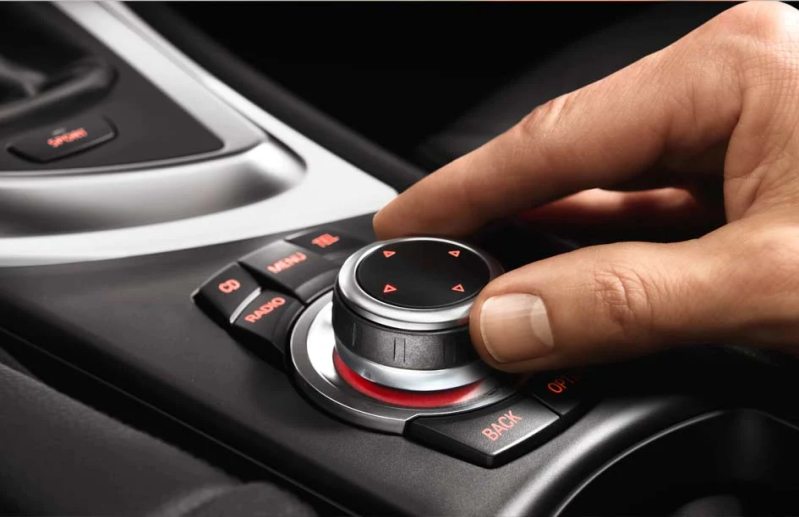
Du kan fx dreje på bilens controller for at bevæge dig rundt i CarPlay / Android Auto-menuen og trykke på den for at vælge eller aktivere Siri / Google Assistent.

Betjening af CarPlay med bilens originale drejeknap
Betjening af CarPlay med touchskærm og rattets knapper

Hvordan fungerer modulet med bilens originale lyd?

Modulet leverer skærmbilledet, men lyden skal stadig ud gennem bilens originale lydsystem. Afhængigt af bilen sendes lyden via:

  • Bilens originale AUX-indgang
  • Bilens originale Bluetooth-streaming

Du skal derfor vælge AUX eller Bluetooth som lydkilde i det originale system.

Hvordan forbinder man telefonen trådløst?

Trådløs CarPlay / Android Auto bruger normalt Bluetooth til at finde og parre telefonen første gang. Derefter kører selve forbindelsen over Wi-Fi.

Sådan foregår det typisk:

  1. Telefonen finder modulet via Bluetooth.
  2. Du godkender parringen.
  3. Modulet opretter en Wi-Fi-forbindelse.
  4. CarPlay / Android Auto vises på fabriksskærmen.
  5. Næste gang forbinder telefonen automatisk.
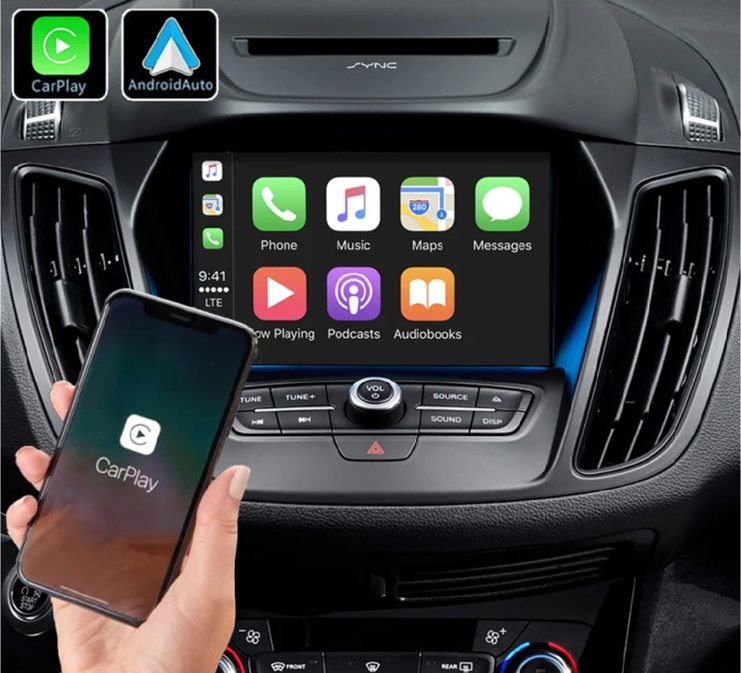
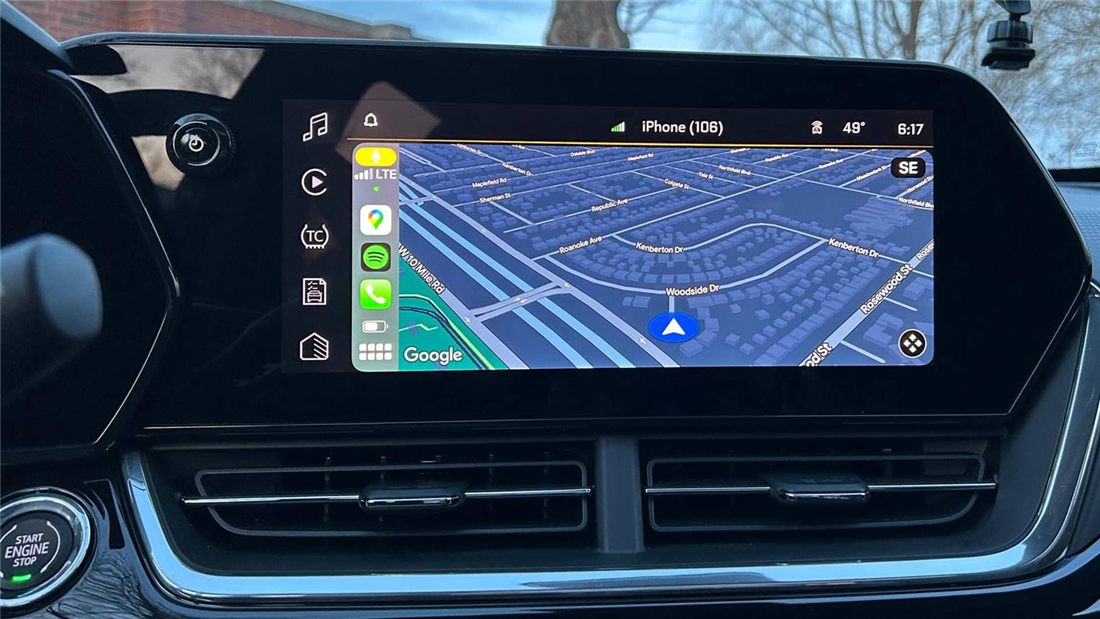
Trådløs CarPlay forbundet til iPhone på bilens originale skærm

Hvordan fungerer modulet med bilens parkeringsudstyr?

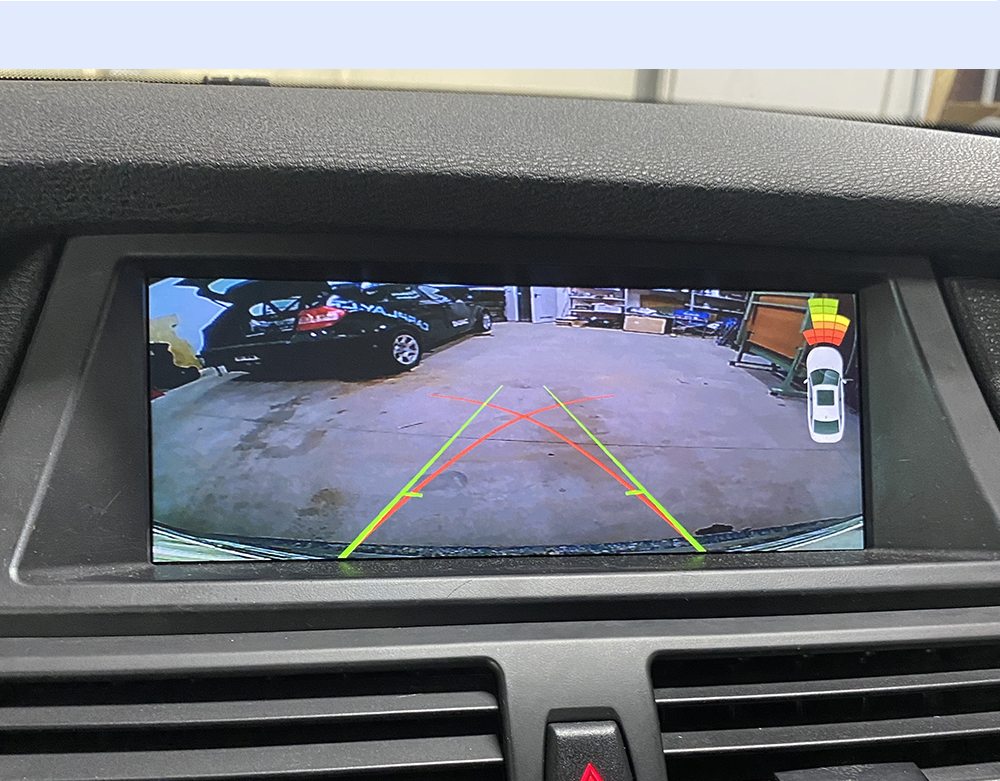
Modulet registrerer, når du sætter i bakgear, og skifter midlertidigt væk fra CarPlay / Android Auto. Bilens originale kamera eller parkeringsbillede vises, og når du sætter ud af bakgear, vender skærmen tilbage til CarPlay / Android Auto.

Har din bil ikke et originalt bakkamera?

Modulet har separat strøm og videoindgang, så der kan eftermonteres et bakkamera, som styres via modulet. Installationen er let og enkel, og alle vores moduler kan købes med et bakkamerasæt.

Eftermonteret bakkamera vist på bilens originale skærm

Hvordan installeres modulet?

Alle vores sæt leveres med et bilspecifikt modul og ledningsnet, der passer til bilens originale infotainmentdele, og med en guide til tilslutning og opsætning.

En typisk installation består af:

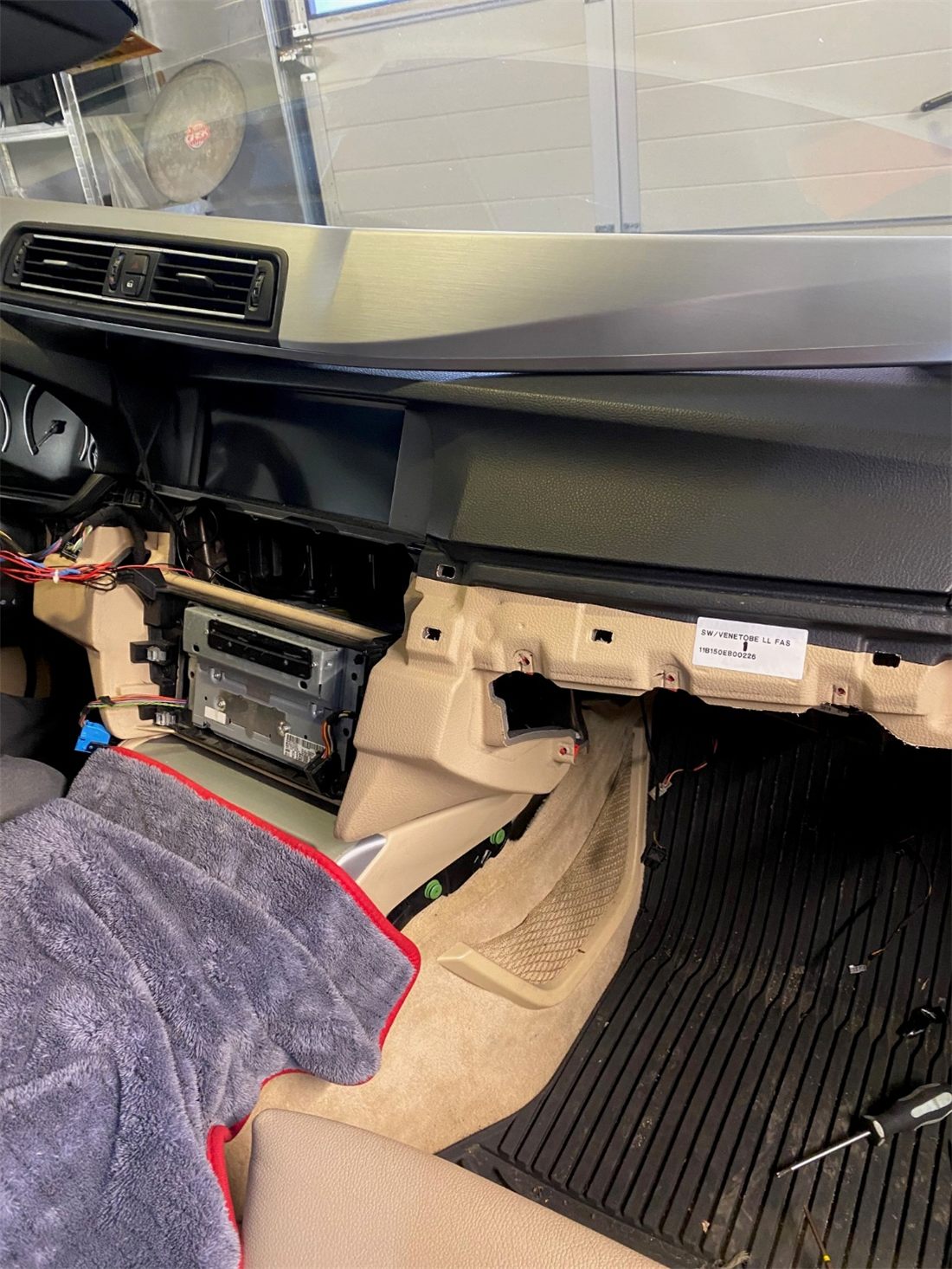
  1. Afmontering af instrumentpanel eller midterkonsol
  2. Adgang til bagsiden af den originale radioenhed
  3. Tilslutning af plug-and-play-strømledningsnettet
  4. Tilslutning af videosignalet med Y-splitter
  5. På nogle moduler tilslutning til betjeningshjul, klimapanel, CAN-bus-boks eller lignende
  6. Indstilling af ON/OFF-kontakterne til skærmstørrelse og opløsning
  7. Parring af telefonen og test af, at CarPlay / Android Auto vises på skærmen
  8. Test af lyden via AUX eller Bluetooth
  9. Montering af det hele igen

Ingen af installationerne kræver, at du klipper i originale ledninger eller ændrer instrumentbrættet permanent. På fx Porsche- og Ford-modulerne skal man dog ind i selve radioenheden.

Diagram over tilslutning af CarPlay-modulet til radio, skærm og strøm

Kræver modulet kodning?

Nej. Det originale system skal ikke kodes. Nogle biler kan dog kræve:

  • AUX-aktivering med tester eller lignende, hvis bilen ikke har Bluetooth-streaming
  • Modelspecifikke softwareindstillinger (kun Mazda)

Hvordan finder jeg ud af, om min bil passer til modulet?

Ved hvert produkt i webshoppen står det, hvilke bilmærker, modeller og årgange det passer til, med billeder og navne på de originale radiosystemer. Er du stadig i tvivl, om et produkt passer til din bil, så kontakt os. Vi hjælper gerne med at finde det rigtige.

Kan jeg selv installere modulet?

Er du en erfaren gør-det-selv-installatør, der kan følge et bilspecifikt diagram, kan du sagtens selv installere modulet. Der skal oftest kun bruges lidt værktøj til at af- og påmontere paneler, og en montering tager typisk 1-2 timer (uden bakkamera), alt efter erfaring og hvor kompleks installationen er.

Vil du hellere have det gjort for dig, tilbyder vi montering af alle vores produkter på vores værksted.

Montering af CarPlay-modul bag instrumentbrættet

Hvad kan du bruge Apple CarPlay og Android Auto til?

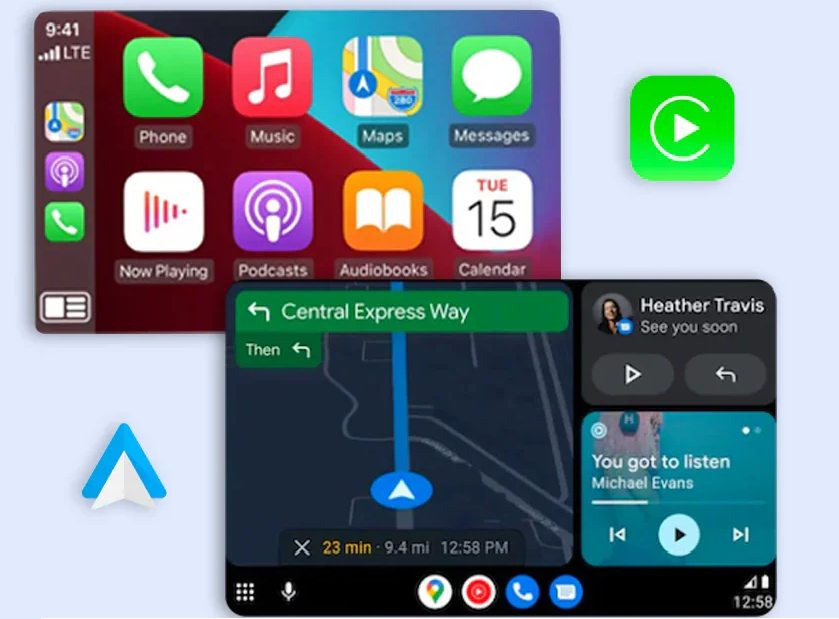
Apple CarPlay og Android Auto forbinder din iPhone eller Android-telefon med bilens skærm, så du kan bruge udvalgte apps direkte fra bilens infotainmentsystem.

Det gør det nemmere og mere sikkert at bruge telefonen under kørslen, fordi de vigtigste funktioner vises på bilens skærm og kan betjenes med bilens knapper, touchskærm eller stemmestyring.

Apple CarPlay og Android Auto på bilens skærm
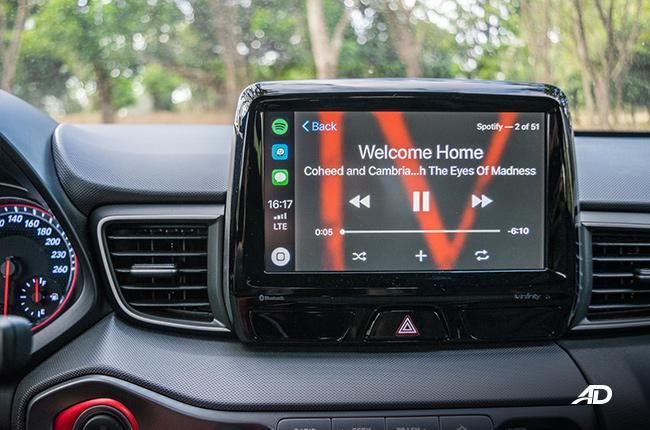
Musik fra Spotify via CarPlay

Musik og lyd

Afspil og styr musik, podcasts og lydbøger fra fx Spotify, Apple Music, YouSee Musik eller Radio.dk.

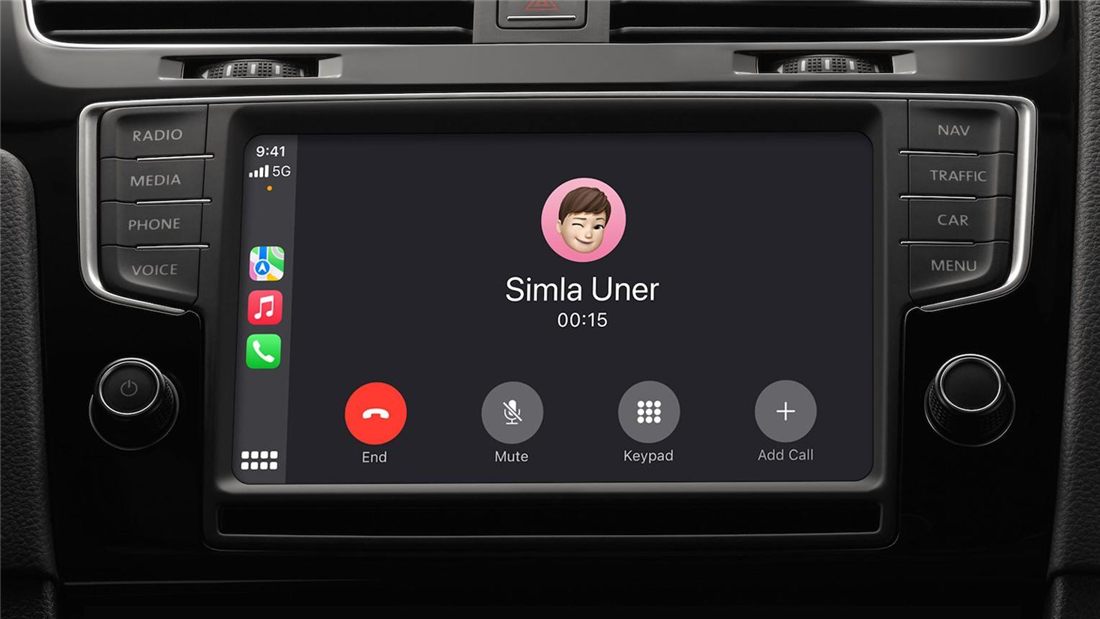
Opkald via CarPlay på bilens skærm

Opkald og beskeder

Ring op, og få læst eller dikteret SMS’er og WhatsApp-beskeder højt.

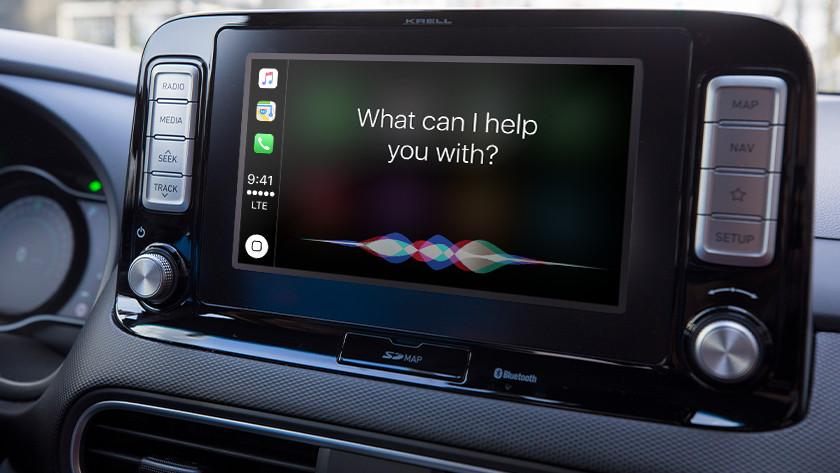
Stemmestyring med Siri via CarPlay

Stemmestyring

Styr funktionerne håndfrit med Siri (CarPlay) eller Google Assistent (Android Auto), så du kan holde øjnene på vejen.

Har du flere spørgsmål?

Mangler du svar på noget, der ikke står her? Så kontakt os. Vi hjælper gerne.